



LINE の 関連情報
- Android端末を「LINEのサブ端末」として利用する
- いつものLINE電話の相手にアイコンをワンタップで発信
- LINEの 通話履歴一覧を表示させる方法
- LINEの 電話着信音が時々鳴らない不都合を改善
- カーナビと接続して、ハンズフリー通話の操作を確認
- LINEの 引き継ぎ方法
- スマホ本体を買い替える場合
- スマホを買い替えずにSIMのみ入れ替える場合
Android端末を「LINEのサブ端末」として利用する
2025年3月のLINEバージョン15.3.0以降で下記内容が利用できるようになりました。
LINEアカウントを登録した「メインの端末」とは別の端末を「サブ端末」として設定することで、同じLINEアカウントを複数の端末で利用できるようになりました。
メインのスマホとは別に、仕事や自宅で使用しているスマホにも、同じアカウントのLINEが使用できるようになりました。
設定した後は内容が完全に同期されますが、設定以前のトーク履歴などは表示されないようです。
- メイン端末は iPhone と Android のいずれも使用可能です
- サブ端末は Android のみ 使用可能です
「サブ端末」で同じLINEアカウントが使用できるメリット
- スマホの2台持ちで、同じLINEアカウントが使えるので便利
- Androidの「サブ端末」はスマホやタブレットで使用できる
- 「サブ端末」でも、メッセージの送受信、トーク、LINE電話など主要な機能は「メイン端末」と同じように使える
- LINEの内容が同期されるので、サブ端末で読んでもメイン端末に既読が付く
- アルバムやKeepメモの内容も同期される
- LINE電話の着信は、「メイン端末」と「サブ端末」のいずれも着信音が鳴る
- 「サブ端末」はWiFiのみでも使用でき、SIM契約した電話番号が不要
★サブ端末で できないことは
- 「サブ端末」を使って、LINEアカウントの引継ぎ
- トーク履歴のバックアップ
- スタンプや絵文字などの有償アイテムの購入
- テーマの設定
- 年齢確認
★Android端末をサブ端末として利用する方法
- メイン端末のLINEのホーム画面の「設定」>「アカウント」>「ログイン許可」をオンにする
- サブ端末でLINEをダウンロードし起動する
- すでにログインして使用している時は一旦「ログアウト」する
- サブ端末で「ログイン」をタップし、「サブ端末、現在・・・」を選択して[OK]をタップ
- サブ端末に「ログイン方法を選択」の画面が表示されたら、「QRコードでログイン」をタップする
- サブ端末にQRコードが表示される(30秒間有効)
- 有効時間を過ぎた時は「更新」をタップ
- メイン端末でサブ端末のQRコードを読み取る
- サブ端末に6桁の番号が表示される
- メイン端末に上記の6桁の番号を入力する
- メイン端末の画面下の「私は・・・」にチェックをつけ「本人確認」をタップ
- すでに薄くチェックが付いているように見えるが、タップすると色が濃くなり「本人確認」の色も濃くなる
- サブ端末のLINEに「ログイン」できます
いつものLINE電話の相手にアイコンをワンタップで発信
いつものLINE電話の相手にワンタップで発信出来るように、ホーム画面にアイコンを作成します。
iPhone用の設定
いつものLINE電話の相手にワンタップで発信出来るように、ホーム画面にアイコンを作成します。
iPhoneの場合は、iOS標準の 「ショートカット」というアプリを使用して、いつものLINE電話の相手にワンタップで発信出来るように、ホーム画面にアイコンを作成します。
ショートカットアイコンを作成する方法
- iPhone標準の「ショートカット」アプリを起動
- 「すべてのショートカット」の画面を開く
- 画面右上の「+」作成をタップ
- 新規ショートカットの画面の「アクションを検索」に「LINE」と入力
- 画面の右下の虫メガネをタップ
- 「発信」を選択しタップ
- 「連絡先さんに発信」の連絡先をタップ
- 連絡先の一覧から発信先を選択しタップ
- 画面上端の「発信v」をタップし「ホーム画面に追加」をタップ
- アイコンの色や形を選択し、アイコン下のアイコン名をタップし、わかりやすい名前変更したら「追加」をタップ
- ホーム画面上にアイコンが追加されるので動作確認をして終了です
Android用の設定
いつものLINE電話の相手にワンタップで発信出来るように、ホーム画面にアイコンを作成します。
Androidの場合は、LINE標準機能を使用してホーム画面にアイコンを作成します。
ショートカットアイコンを作成する方法
- LINEアプリを起動
- 電話をかける相手のトークルームを開きます
- 画面右上の「∨」または「≡」をタップ
- 「設定」又は「トーク設定」又は「その他」をタップ
- 「音声通話のショートカットを作成」をタップ
- 確認画面で「追加」をタップするかアイコンを長押しすると、通話用アイコンがホーム画面に配置されます
- ホーム画面上にアイコンが追加されるので動作確認をして終了です
LINEの 通話履歴一覧を表示させる方法
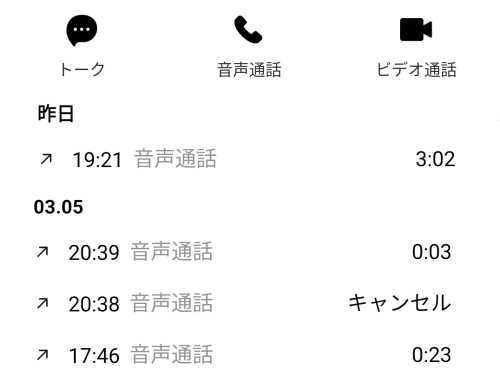
LINEには通話履歴一覧を表示させる方法があり、通話履歴には通話時間なども確認できる詳細画面もあります。
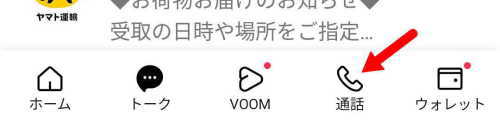
- LINEアプリの下段にあるメニューの矢印の通話タブをタップ
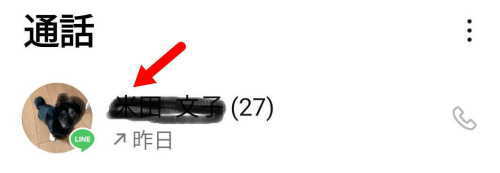
- 通話履歴や通話時間を知りたいアカウントをタップ。
右端の電話器のマークをタップすると発信するので注意
- 日時と時刻と通話時間の一覧が表示されます
LINE の 電話着信音が時々鳴らない不都合
具体的な症状
2022年11月23日現在の症状
LINE の電話着信時の呼び出し音が鳴らず、相手が電話を切るとメッセージの着信音が鳴り「不在着信」のメッセージがある、という症状が時々発生しました。
「LINE」の「設定」を色々調べましたが原因がわかりませんでした。
ネット上で、スマホ本体の省電力設定や省メモリの設定がアプリの動作に影響する可能性が有るという記事を読み、本体の設定を変更してみました。
今後の様子を見て結果を追記する予定です。
スマホ本体の 設定を変更して改善
2022年11月23日に設定。今後様子を見てみます。
スマホは「OPPO Reno5 A」Android12 を使用して設定しましたので、商品によって項目が異なる可能性があると思います。
- スマートフォン本体の「設定」>「アプリ」>「アプリ管理」>「LINE」にて
- 「アプリの権限」「権限を削除して空き容量を増やす」OFFにする
- 「バッテリー使用量」
- 「バックグラウンドアクティビティを許可」ONにする
バッテリーの使用量が増えます - 「自動起動を許可」ONにする
- 「バックグラウンドアクティビティを許可」ONにする
- 「データの使用」「バックグラウンドデータ」ONにする
- 「権限を削除して、容量を確保する」OFFにする
- スマホの「設定」>「アプリ」>「自動起動」
- 「LINE」をONにする
2023年01月10日現在、不都合は発生していません。
設定で変わったのか、アプリのアップデートで変わったのかは不明です。