



テレビ関連メニュー
(検索・比較・メモ書き)
知り合いに頼まれ、お手頃価格の液晶テレビの比較をしてみました。
高額な商品は色々な機能を備えているが、お手頃価格の商品は欲しい機能があるか無いかが微妙で確認に手間取るため、気になる機能を比較してみました。
- お手頃価格の商品を 検索して比較
- 条件を設定し価格.comで検索
- できれば欲しい機能
- 2023年 miniLED 比較
- 2022年製 比較(55型 4K 液晶テレビ)
- ハイセンス 65U8K(miniLED)
- アンテナ線の接続順と注意点
- VAパネル と IPS(ADS)パネル の 違い
- テレビの パネル平均寿命の比較
- 液晶TVの 各種LEDバックライト方式の特徴
- エッジ型・直下型・Mini LED
- USBハブに複数台のHDDを接続する時の注意事項
- テレビと無線LAN接続時の注意事項
- キャスト(ストリーミング) と ミラーリング の違いと操作
- テレビ と スマホ のミラーリング
スマホの画面をテレビで見る方法 - テレビの ホームサーバー機能の 設定方法
- テレビの メディアプレーヤー機能の 使用方法と
再生できるファイルフォーマット - Bluetooth対応機器を 接続する方法
- TVで人の声を聞きやすく調整する
- イコライザー機能 有りと無し
お手頃価格の商品を 検索、比較一覧
12万円以内で買えそうな機種を選択。
同一シリーズでもサイズにより液晶の種類やバックライトの方式が異なる場合があります
高機能な機種を購入希望の場合は、ここの比較は役に立ちません。
お手頃価格の商品を選択しましたが、時期やセールの内容で価格がかなり変動しています
東芝のテレビ部門は2018年に中国のハイセンスグループに売却され、ハイセンス傘下となったのでハイセンスも東芝の技術を使用しているようです。
ハイセンスは中国のメーカーだが、Sマークを取得しており安心して購入できる品質を持っているようです。
東芝は「TVS REGZA」と社名が変わりました。
TVS REGZAとハイセンスの両社は操作や設定の手順や表示がよく似ています。
価格.comで条件を設定し検索
現状を把握する為、まず価格.comで検索してみました。
価格差が小さい時は、量販店のネットや店での購入が安心なようです。
- 価格.comで検索を実行
表示された価格.com画面で検索条件を変更できます - 検索条件は下記の通り
- 4K液晶テレビ
- 画面サイズ 55インチ
- 税込み価格 150,000円以下
- 倍速機能 有り
- チューナー数 地デジ 3チャンネル(W録可能)
- 無線LAN 搭載
- ホームネットワーク機能 搭載
- 登録日が新しい順に表示
できれば欲しい機能
- (録画・再生便利機能)絶対に欲しい機能
- コマーシャルを飛ばすため、自動チャプター機能は絶対必要
本機のUSB-HDDに録画したものを見る時に非常に便利な機能
ソニーテレビはUSBHDDの録画にチャプターがつかないので除外 - 早見・スキップの機能があれば便利
- コマーシャルを飛ばすため、自動チャプター機能は絶対必要
- (DTCP-IPへの対応)無くても良いが有れば便利
- 同一ネット上の他の機器でテレビ番組を録画したものを見たい時必要になる
- (サーバー機能)無くても良いが有れば便利
- 本機のUSB-HDDに録画したものを寝室のテレビで見るため
- サーバーを有効にすると、OFFの時でも消費電力が15~20W位に増えるので必要ない時は無効にしておいた方が良い。無効の時は0.4~0.5Wぐらい
- この機能が、外付けのブルーレイレコーダーにある場合は、本機では必要はない
2023年 miniLED 比較
お手頃なハイセンスの miniLED U8K が気になったので比較してみました。
型番をクリックするとメーカーの商品ページにジャンプしますが、時間の経過でリンクが切れることもあります。
私が気になる項目は紫色にしています。
| メーカーと 製造年 |
ハイセンス 2023年製 |
ハイセンス 2023年製 |
シャープ 参考2022年製 |
| 型番 | 4K 65型 液晶 65U8K |
4K 55型 液晶 55U8K |
4K 65型 液晶 4T-C65EP1 |
| 説明書 | 取扱説明書 機能操作ガイド |
取扱説明書 機能操作ガイド |
取扱説明書 取扱説明ガイド 使い方ガイド |
| 発売日 | 2023/5/中旬 | 2023/5/中旬 | 2022/11/中旬 |
| 安い時の 参考価格 |
2023/08 価格.com 138,981円 |
2024/02 価格.com 112,269円 |
2024/02 価格.com 245,009円 |
| 現在の 参考価格 |
現時点の 価格comでの 価格 や 仕様比較一覧表を表示 | ||
| 初期補償 | 3年 | 3年 | 1年 |
| 本体寸法 幅x高さx厚み |
1449x869x300 スタンド含む 寸法図.pdf |
1230x747x300 スタンド含む 寸法図.pdf |
1442x896x304 スタンド含む 壁掛け/寸法図 |
| 重量 | 20.5 kg | 14.9 kg | 38.5 kg |
| 消費電力 (実測値) |
235 W (60~130W) |
180 W | 416 W |
| 待機電力 (待機時に 録画) |
0.5 W (17W) |
0.5 W (17W) |
0.5 W (?? W) |
| 年間消費 電力量 |
185 kWh/年 | 160 kWh/年 | 218 kWh/年 |
| OS | VIDAA | VIDAA | Android |
| ミラー リング |
Anyview Cast AirPlay2 HomeKit |
Anyview Cast AirPlay2 HomeKit |
Chromecast built-in |
| パネル 種類 |
65インチ ADSパネル (IPSパネル) |
55インチ ADSパネル (IPSパネル) |
65インチ VAパネル |
| 視野角 | 上下:178° 左右:178° |
上下:178° 左右:178° |
狭い |
| バック ライト |
Mini LED 量子ドット ローカル ディミングPro (1,008分割) |
Mini LED 量子ドット ローカル ディミングPro (672分割) |
Mini LED 量子ドット ローカル ディミング (1,000分割) |
| 画面分割 2画面機能 |
無し | 無し | 無し |
| 液晶倍速 | 〇 120Hz |
〇 120Hz |
〇 120Hz |
| HDR方式 | HDR10 HDR10+ HDR10+ADAPTIVE ドルビービジョン ドルビービジョンIQ HLG |
HDR10 HDR10+ HDR10+ADAPTIVE ドルビービジョン ドルビービジョンIQ HLG |
HDR10 ドルビービジョン HLG |
| 映像 エンジン |
HI-VIEW エンジン |
HI-VIEW エンジン |
Medalist S4X |
| BS 4K | 2 | 2 | 2 |
| 地上 | 3 | 3 | 3 |
| BS/CS | 3 | 3 | 3 |
| USB-HDD (最大台数) |
公称 8TB/台 8台登録可能 HUB使用で 同時最大4台 |
公称 8TB/台 8台登録可能 HUB使用で 同時最大4台 |
公称 8TB/台 16台登録可能 HUB使用不可 |
| 自動録画 キーワード等 |
無し | 無し | 無し |
| 自動 チャプター |
〇 | 〇 | 〇 |
| 早見再生 | 1.3 倍速 再生ボタンを 押す毎に 標準⇔1.3倍 |
1.3 倍速 再生ボタンを 押す毎に 標準⇔1.3倍 |
1.5 倍速 |
| 10/30秒 スキップ |
無し | 無し | 10秒戻し 30秒送り |
| DLNA | 〇 | 〇 | 〇 |
| DTCP-IP | 〇 | 〇 | 〇 |
| サーバー 機能 |
〇 使用方法 (サーバー) TV OFF 時の 消費電力16W |
〇 使用方法 (サーバー) TV OFF 時の 消費電力16W |
無し (プレーヤー) |
| 録画番組 を ダビング |
不可 | 不可 | 不可 |
| HDMI端子 (HDMI2.1) |
4 (2) |
4 (2) |
4 (2) |
| HDMI 2.1 対応機能 |
eARC対応、VRR ALLM、4K120p |
eARC対応、VRR ALLM、4K120p |
eARC対応、VRR ALLM、4K120p |
| 音声 リモコン |
〇 番組の検索や 文字入力 機能操作ガイド 159ページ目 一部テレビ操作可 |
〇 番組の検索や 文字入力 機能操作ガイド 159ページ目 一部テレビ操作可 |
〇 番組の検索や 文字入力 機能操作ガイド |
| テレビの ハンズフリー 音声対応 |
無し | 無し | 〇 |
| 音声出力 | 40 W 重低音と臨場感 Dolby Atmos |
40 W 重低音と臨場感 Dolby Atmos |
85 W 画面一体臨場感 AROUND SPEAKER |
| スピーカー数 | 3 | 3 | 11 |
| ネットワーク | 有線・無線 (2.4/5GHz) Bluetooth 接続方法 |
有線・無線 (2.4/5GHz) Bluetooth 接続方法 |
有線・無線 (2.4/5GHz) Bluetooth |
| リモコン | Bluetooth対応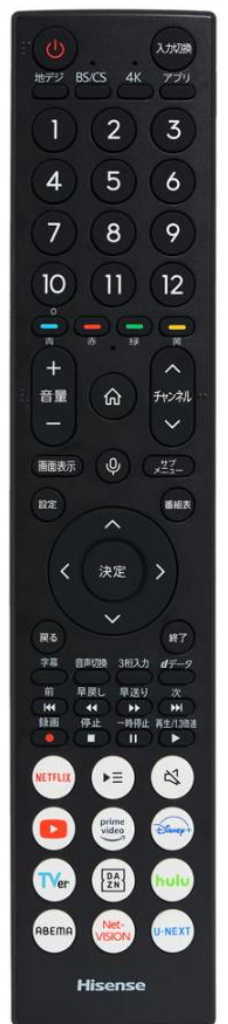 |
Bluetooth対応 |
Bluetooth対応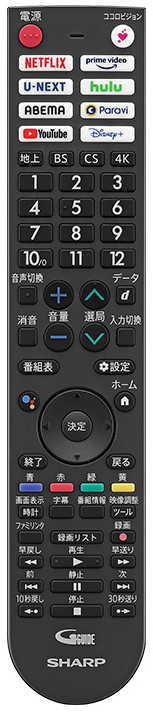 |
2022年製
55インチ 4K 液晶テレビを比較
2022年製 比較リストへジャンプ
- [規格の 比較表1] シャープ、TVS REGZA、ハイセンス
4T-C55EN1、55Z570L、55U7H - [規格の 比較表2] シャープ、TVS REGZA、パナソニック
4T-C55EN1、55Z570L、TH-55LX950 - 比較から外した商品や、気になる項目
2022年製
[規格の 比較表1] シャープ、TVS REGZA、ハイセンス
12万円以内で買えそうな機種を選択。
高い機種の場合は、ここの比較は役に立ちません。
ソニー製品は録画にチャプターがつかないので除外しました
ハイセンスは、サーバー機能とDTCP-IPが無くても良ければ、価格が一番お手頃なのと3年補償なので通販でも安心して購入できます。
型番をクリックすると各メーカーの商品ページにジャンプしますが、時間の経過でリンクが切れることもあります。
気になる項目は紫色にしています。
| 2022年製 55インチ |
シャープ | TVS REGZA | ハイセンス |
| 型番 | 4K 液晶 4T-C55EN1 |
4K 液晶 55Z570L |
4K 液晶 55U7H |
| 説明書 | 取扱説明書 取扱説明ガイド |
取扱説明書 機能操作ガイド |
取扱説明書 機能操作ガイド |
| 発売日 | 2022/6/11 | 2022/7/1 | 2022/6/下旬 |
| 安い時の 参考価格 |
2023/1 初売り 上新 店 109,800円 |
2023/1 初売り 上新 店 99,800円 |
2023/1 初売り 価格.com 86,853円 |
| 現在の 参考価格 |
現時点の 価格comでの 価格 や 仕様比較一覧表を表示 | ||
| 初期補償 | 1年 | 1年 | 3年 |
| 本体寸法 幅x高さx厚み |
1240x806x290 左右回転スタンド |
1230x734x259 |
1230x767x306 |
| 重量 | 26 kg | 15.5 kg | 13.2 kg |
| 消費電力 | 180 W | 165 W | 150 W |
| 待機電力 (待機時に 録画) |
0.5 W (?? W) |
0.4 W (19 W) |
0.5 W (?? W) |
| 年間消費 電力量 |
184 kWh/年 | 201 kWh/年 | 155 kWh/年 |
| OS | Google TV | レグザ専用 Linux OS |
VIDAA |
| ミラー リング |
Miracast その他機能は Android TVで 利用可能 |
Miracast AirPlay2 2022/12/7~ アップデート にて対応 |
Anyview Cast AirPlay2 HomeKit 2022/12/15~ アップデート にて対応 |
| パネル 種類 |
55インチ VAパネル |
55インチ VAパネル |
55インチ ADSパネル (IPSパネル) |
| 視野角 | 狭い | 少し広い 実機確認済 |
上下:178° 左右:178° |
| バック ライト |
エッジ型 | 直下型 | 直下型 |
| 画面分割 2画面機能 |
無し | 無し | 無し |
| 液晶倍速 | 〇 120Hz |
〇 120Hz |
〇 120Hz |
| HDR方式 | HDR10 ドルビービジョン HLG |
HDR10 HDR10+ ドルビービジョンIQ HLG |
HDR10 HDR10+ HDR10+ADAPTIVE ドルビービジョン ドルビービジョンIQ HLG |
| 映像 エンジン |
Medalist S3 | レグザエンジン ZR II |
NEOエンジン Pro |
| BS 4K | 2 | 2 | 2 |
| 地上 | 3 | 3 | 3 |
| BS/CS | 3 | 3 | 3 |
| USB-HDD (最大) |
1台 (4TB/台?) |
同時最大4台 HUB使用可 8台登録可能 |
同時最大4台 HUB使用可 8台登録可能 |
| 自動録画 キーワード等 |
無し | 〇 | 無し |
| 自動 チャプター |
〇 | 〇 | 〇 |
| 早見再生 | 1.5 倍速 | 1.5 倍速 | 1.3 倍速 |
| 10/30秒 スキップ |
無し | 30秒送り 10秒戻し |
無し |
| DLNA | 〇 | レグザリンク | 〇 |
| DTCP-IP | 〇 | 〇 | 無し |
| サーバー 機能 |
無し (プレーヤー) |
〇 使用方法 (サーバー) TV OFF 時の 消費電力30W |
無し (プレーヤー) |
| 録画番組 を ダビング |
不可 | ダビング可能 機能操作ガイド 382ページ目 |
不可 |
| HDMI端子 (HDMI2.1) |
4 (2) |
4 (2) |
4 (2) |
| HDMI 2.1 対応機能 |
eARC対応、VRR ALLM、4K120p |
eARC対応、VRR ALLM、4K120p |
eARC対応、VRR ALLM、4K120p |
| 音声 リモコン |
〇 番組の検索や 文字入力 取扱説明ガイド 4ページ目 テレビ操作不可 |
〇 番組の検索や 文字入力 機能操作ガイド 215ページ目 テレビ操作不可 |
〇 番組の検索や 文字入力 機能操作ガイド 153ページ目 一部テレビ操作可 |
| テレビの ハンズフリー 音声対応 |
OK Google 標準装備 テレビ操作可 |
スマート スピーカー 追加可能 |
無し |
| 音声出力 | 35 W 音抜けのよい 高音質 2.1ch |
40 W 重低音立体 音響システム |
40 W 立体サウンドで 迫力の重低音 |
| スピーカー数 | 5 | 3 | 3 |
| ネットワーク | 有線・無線 (2.4/5GHz) Bluetooth |
有線・無線 (2.4/5GHz) Bluetooth 接続方法 |
有線・無線 (2.4/5GHz) Bluetooth 接続方法 |
| リモコン | Bluetooth対応 スマホで操作可能 |
Bluetooth対応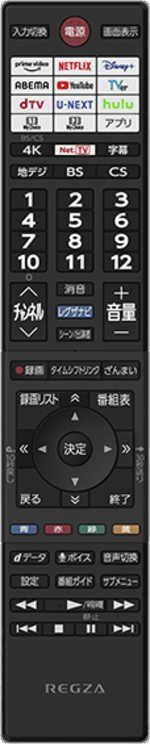 |
Bluetooth対応 |
2022年製
[規格の 比較表2] シャープ、REGZA、パナソニック
パナソニックは価格がオーバーしますが、参考のため比較してみました。
ソニー製品は録画にチャプターがつかないので除外しました
型番をクリックすると各メーカーの商品ページにジャンプしますが、時間の経過でリンクが切れることもあります。
気になる項目は紫色にしています。
| 2022年製 55インチ |
シャープ | TVS REGZA | パナソニック ビエラ |
| 型番 | 4K 液晶 4T-C55EN1 |
4K 液晶 55Z570L |
4K 液晶 TH-55LX950 |
| 説明書 | 取扱説明書 取扱説明ガイド |
取扱説明書 機能操作ガイド |
取扱説明書 操作ガイド |
| 発売日 | 2022/6/11 | 2022/7/1 | 2022/5/27 |
| 安い時の 参考価格 |
2023/1 初売り 上新 店 109,800円 |
2023/1 初売り 上新 店 99,800円 |
2023/04 価格.com 148,222円 |
| 現在の 参考価格 |
現時点の 価格comでの 価格 や 仕様比較一覧表を表示 | ||
| 初期補償 | 1年 | 1年 | 1年 |
| 本体寸法 幅x高さx厚み |
1240x806x290 左右回転スタンド |
1230x734x259 |
1231x767x303 左右回転スタンド 転倒防止スタンド |
| 重量 | 26 kg | 15.5 kg | 22.5 kg |
| 消費電力 | 180 W | 165 W | 205 W |
| 待機電力 (待機時の 録画) |
0.5 W (?? W) |
0.4 W (19 W) |
0.3 W (?? W) |
| 年間消費 電力量 |
184 kWh/年 | 201 kWh/年 | 157 kWh/年 |
| OS | Google TV | レグザ専用 Linux OS |
独自のOS Firefox OS が ベース |
| ミラー リング |
Miracast その他機能は Android TVで 利用可能 |
Miracast AirPlay2 2022/12/7~ アップデート にて対応 |
Miracast アプリ 「TVシェア」 スワイプ&シェア リモコン機能 |
| パネル 種類 |
55インチ VAパネル |
55インチ VAパネル |
55インチ IPSパネル |
| 視野角 | 狭い | 少し広い 実機確認済 |
広い 実機確認済 |
| バック ライト |
エッジ型 | 直下型 | エッジ型 LED個数増加 バックライト エリア制御 |
| 画面分割 2画面機能 |
無し | 無し | 〇 |
| 液晶倍速 | 〇 120Hz |
〇 120Hz |
〇 120Hz |
| HDR方式 | HDR10 ドルビービジョン HLG |
HDR10 HDR10+ ドルビービジョンIQ HLG |
HDR10 HDR10+ HDR10+ ADAPTIVE ドルビービジョン ドルビービジョンIQ HLG |
| 映像 エンジン |
Medalist S3 | レグザエンジン ZR II |
ヘキサクロマ ドライブプラス |
| BS 4K | 2 | 2 | 2 |
| 地上 | 3 | 3 | 3 |
| BS/CS | 3 | 3 | 3 |
| USB-HDD (最大) |
1台 (4TB/台?) |
同時最大4台 HUB使用可 8台登録可能 |
1台 (4TB/台?) |
| 自動録画 キーワード等 |
無し | 〇 | 〇 |
| 自動 チャプター |
〇 | 〇 | 〇 |
| 早見再生 | 1.5 倍速 | 1.5 倍速 | 1.3 倍速 |
| 一発 スキップ |
無し | 30秒送り 10秒戻し |
30秒送り |
| DLNA | 〇 | レグザリンク | お部屋 ジャンプリンク |
| DTCP-IP | 〇 | 〇 | 〇 |
| サーバー 機能 |
無し (プレーヤー) |
〇 使用方法 (サーバー) TV OFF 時の 消費電力30W |
〇 使用方法 (サーバー) TV OFF 時の 消費電力30W |
| 録画番組 を ダビング |
不可 | ダビング可能 機能操作ガイド 382ページ目 |
ダビング可能 操作ガイド 237ページ目 |
| HDMI端子 (HDMI2.1) |
4 (2) |
4 (2) |
4 (2) |
| HDMI 2.1 対応機能 |
eARC対応、VRR ALLM、4K120p |
eARC対応、VRR ALLM、4K120p |
eARC対応、 ALLM、4K120p VRRは無い |
| 音声 リモコン |
〇 番組の検索や 文字入力 取扱説明ガイド 4ページ目 テレビ操作不可 |
〇 番組の検索や 文字入力 機能操作ガイド 215ページ目 テレビ操作不可 |
〇 ビエラ音声 OK Google Alexa テレビの 基本操作可能 |
| テレビの ハンズフリー 音声対応 |
OK Google 標準装備 テレビ操作可 |
スマート スピーカー 追加可能 |
スマート スピーカー 追加可能 |
| 音声出力 | 35 W 音抜けのよい 高音質 2.1ch |
40 W 重低音立体 音響システム |
60 W 360度 立体音響 |
| スピーカー数 | 5 | 3 | 4 |
| ネットワーク | 有線・無線 (2.4/5GHz) Bluetooth |
有線・無線 (2.4/5GHz) Bluetooth |
有線・無線 (2.4/5GHz) Bluetooth |
| リモコン | Bluetooth対応 スマホで操作可能 |
Bluetooth対応 接続方法 |
Bluetooth対応 接続方法 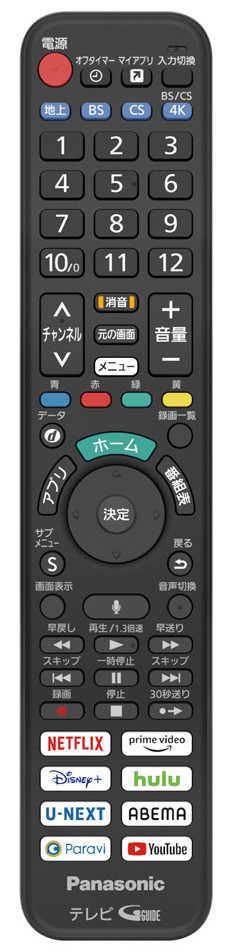 スマホで操作可能 |
2022年製
比較から外した商品や気になる項目
安価な手頃な商品に対して気になる点なので、高価で高機能な商品に対しては該当しない点があります。
- パナソニックのテレビ事業はやや縮小傾向という報道が気になる。安価な商品はTCLに依頼か・・・?
- ソニー製品は録画にチャプターがつかないので除外しました
- TVS REGZA(東芝) 55M550L [55インチ]
- Z570Lよりランクは下だが価格が同じぐらい
- Z570Lと比較し倍速無しと音声出力小、以外は同等
- HDMI の 4K120Pには未対応
- ソニー KJ-55X80K [55インチ]
- 他のメーカーと比較し、USB-HDDの録画機能が最弱
自動チャプタ無し、早見無し、一発スキップ無し - 倍速無しと音声出力小(20W)、消費電力が大
- 安定性に悪評が多い(再起動で対処等)
- サーバー機能がない
- 他のメーカーと比較し、USB-HDDの録画機能が最弱
- フナイ FL-55UQ540 [55インチ]
- ヤマダ電機のみの取り扱い
- 旧モデルのみで、22年製が販売されていない
- 量子ドットパネルを採用
- 1TB HDD 内臓、外付けHDDも可能
自動チャプタ無し、一発スキップ無し - メーカー3年保証付き
さらに、FUNAI 保証3年+YAMADA 長期保証4年
但し、4年目以降:技術工料○/部品代X/出張料X
- その他のメーカーも色々チェックしましたが、チューナー数が少ない、倍速が無い、録画機能やサーバー機能が劣っている、価格が高い等一長一短ありリストにあがりませんでした
VAパネル と IPS(ADS)パネル の違い
一般的に、IPS(ADS)パネルを広視野角パネルと呼んでいますが、特徴を整理してみました。
- VAパネル の特徴
- 一般的に視野角が狭い(以前と比較し広い視野角の商品もある)
- 正面から見た時、明るく華やかな画質が得意
- 左右45度の斜めから見ると、白くモヤがかかったように色が変わる
- 黒の表示が得意で、コントラスト比が高い(3000~5000:1)
- 高いコントラスト比のお陰で、鮮やかな色彩を生み出す
- IPS(ADS)パネル の特徴
- 一般的に視野角が広い
- 正面から見た時、VAパネルと比べると明るさとコントラストが少し低い
- 左右45度の斜めから見ても、ほとんど色の変化がない
- コントラスト比が低い(1200~2000:1)
暗い部屋で映画を見た場合、黒浮きして深みのないくすんだ黒になりやすい
表にしてみるとわかりやすい。
| VAパネル | IPS(ADS)パネル | |
| 正面 | ◎ | 〇 |
| 斜め | △ | 〇 |
テレビの パネル平均寿命の比較
パネルは、輝度(明るさ)が50%以下になったら寿命と言われています。
パネルの寿命は年々伸びているので寿命を確定できませんが、一般的には下表の耐久年数が目安となっているようです。
| 2023年に 調査した内容 |
耐久時間 | 24時間つけたままの場合 | |
| 耐久日数 | 耐久年数 | ||
| 液晶パネル | 約6万時間 | 2,500日 | 約6.8年 |
| 有機ELパネル | 約3万時間 | 1,250日 | 約3.4年 |
液晶TVの 各種LEDバックライト方式の特徴
- エッジ型 LEDバックライト
- エッジ型は液晶が出始めた頃から採用され、技術が確立されており安価
- 上下 又は 左右の画面の端に、LEDバックライト光源を配置
- 光源が端に配置されているため、画面中心部分の明るさが減衰しがち
- 直下型 LEDバックライト
- パネルの真後ろに多くのLEDを均一に配置
- 画面すべてのエリアを均一な明るさにすることが出来る
- 高価なモデルでは、配置されたLEDを部分的に制御して、LEDの明るさに差をつける技術もあります
- コントラスト比を上げることが出来る為、メリハリのある画質を再現できる
- Mini LED バックライト
- 直下型 LEDバックライトのLEDを小型化し、LED数を数倍~数十倍に増やして配置
- パネルに敷き詰められたLED光源により、エリアごとに細かく明るさの調整ができるため、明暗の差をくっきり出せる
「部分駆動」「ローカルディミング」「エリア駆動」などと呼ばれています - 有機ELテレビに近いレベルの引き締まった黒色を表現できる
- 液晶テレビと有機ELテレビの良いとこ取りの性能を実現
USBハブに複数台のHDDを接続する時の注意事項
ハイセンス U8Kの取説から引用しました。
使用するメーカーの取説を確認してください。
USB ハードディスクを複数台使用したいとき(ハイセンス U8K)
- USBハブを使用すれば、最大4台のUSBハードディスクを同時に接続することができます
- 8台までのUSBハードディスクを本機に登録できます。
ただし、同時に接続できるのは4台までです - 複数の未登録USBハードディスクをUSBハブを使用して接続した状態で本機の電源を入れると、不特定の順番で登録が始まります。
USBハードディスクの登録名や接続場所などを特定しやすくするために、1台ずつ接続して登録の処理が終わったら次のUSBハードディスクを接続するようにしてください - 本機では複数台のUSBハブを同時に使用できません
- テレビのハードディスク専用のUSB端子からの電源供給は、最大 5V 900mA となっていますので、USBハブを使用する時は、ハブに付属の電源を接続して使用してください
テレビと無線LAN接続時の注意事項
テレビを無線LANに接続して使用する場合、5GHzの利用が可能であれば、5GHzへの接続をメーカーは推奨している。
理由は2.4GHzで接続すると、2.4GHzを使用しているBluetooth機器や家電製品等と干渉して、通信が途切れたりネット配信の動画再生にカクツキが出たりする事があるため。
キャスト(ストリーミング) と ミラーリング の違いと操作
似たような機能にみえますが、全く異なる動作をするので整理してみました。
- 「キャスト」はスマホのアプリで再生したコンテンツだけをテレビに映し出す
- 「ミラーリング」はスマートフォンの画面をそのままテレビに映し出す
- キャスト(ストリーミング)はスマホ操作後、テレビで動画等を再生させるが、その後スマホ側では別の操作をすることができる
- スマホとテレビが同じWi-Fi(LAN)に接続されている必要がある
- スマホとテレビの両方に利用する配信サービスのアプリがインストールされている必要がある(例えばYouTube等)
- キャスト時に、テレビ側では事前準備は不要です
- スマホ側でコンテンツを選択し、スマホの再生画面の右上等に表示される小さなキャストアイコン
 をタップします。
テレビで再生が始まればスマホは他の作業が出来ます - 再生用のデータはテレビがネットを通してダウンロードします
- 再生データ(動画等)に合わせ、テレビ画面の最適化が行われます
- ミラーリングはスマホ操作後、スマホとテレビで同じ映像を映すようにするので、その間スマホ側では別の操作をすることは出来ません
- スマホとテレビが同じWi-Fi(LAN)に接続されている必要がある
- テレビに同じアプリがインストールされている必要は有りませんので、スマホのどのような画面でもテレビに表示できます
- ミラーリングのための操作
- テレビ側でミラーリング待受け操作を事前に実施する必要があります
- スマホ側でミラーリングアイコン等をタップします
スマホメーカーによりスクリーンキャスト等になっています - スマホ画面にミラーリング先が検索表示さるので、テレビの名前を選択するとテレビに画面が表示されます
- スマホの画面をそのままテレビに映しますので、スマホは占有され、他の作業はできません
- 動画など長時間の使用時には、スマホでも同じものを再生する必要があるので、バッテリーの消費にも注意が必要です
- キャストとは異なり、テレビ画面の最適化はされません
テレビ と スマホ のミラーリング
スマホの画面をテレビで見る方法
スマホの画面をそのままテレビで見るようにする為の、各メーカーの設定方法です。
機種や今後の仕様の変更で操作等が異なる可能性があるので、使用機種で確認してください。
- REGZA Z570L・M550Lシリーズ
- ハイセンス U8K、U7Hシリーズ
ミラーリング
REGZA Z570L・M550Lシリーズ
Android で ミラーリングを利用する
説明は、機能操作ガイドの214ページにあります。
- リモコンのネット動画配信アプリの専用ボタンの右下の「アプリ」ボタンを押す
- ホーム画面が表示されます
- 画面上端部の「スクリーンミラーリング」を選択して起動
- 画面の上端から下にスワイプして現れるアイコンの中のキャストアイコンをタップする
(スマホの機種により操作が異なります) - スマホに表示されるミラーリング先リストから本機(Z570L)を選択すると、スマホの動作画面がミラーリングされます
iPhone用 AirPlay2とHomeKitを利用する
(2022/12/7~にアップデートが実施されました)
利用方法は、機能操作ガイドの393ページにあります。
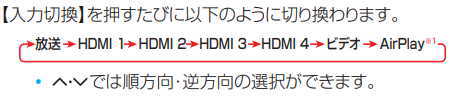
- リモコンの【入力切換】を押し、 ▲・▼で「AirPlay」を選び、【決定】を押す
- AirPlayの画面から「AirPlayとHomeKitの設定」を選ぶ
- Appleデバイス上で対応しているメディアアプリのAirPlayアイコン、またはAppleデバイスのコントロールセンターからスクリーンミラーリングアイコンをタップする
- スマホに表示されるミラーリング先リストから本機(Z570L)を選択し、AirPlayを開始する
ミラーリング
ハイセンス U8K、U7Hシリーズ
2024年4月現在の手順です。
バージョンアップにより表示内容が変更になる可能性があります。
Android用 Anyview Cast で ミラーリングを利用する
説明は、機能操作ガイドの152ページにもありますが、下記方法が簡単です。
- リモコンの上部にある「入力切替」ボタンを押す
- 入力一覧が表示されます
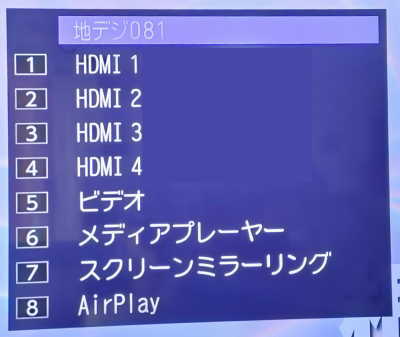
- 「入力切替」ボタン又は▲・▼で「7. スクリーンミラーリング」を選択して起動
- スマホの画面の上端から下にスワイプして現れるアイコンの中のキャストアイコンをタップする
(スマホの機種によりアイコンの形や操作が異なります) - スマホに表示されるミラーリング先リストから本機(U8K、U7H)を選択すると、スマホの画面がそのままミラーリングされます
iPhone用 AirPlay2とHomeKitを利用する
(2022/12/15~にアップデートが実施されました)
利用方法は、機能操作ガイドの158ページにもありますが、下記方法が簡単です。
- リモコンの上部にある「入力切替」ボタンを押す
- 入力一覧が表示されます
- 「入力切替」ボタン又は▲・▼で「8. AirPlay」を選択して起動
- AirPlayの画面から「AirPlayとHomeKitの設定」を選ぶ
- Appleデバイス上で対応しているメディアアプリのAirPlayアイコン、またはiPhoneのコントロールセンターからスクリーンミラーリングアイコンをタップする
- スマホに表示されるミラーリング先リストから本機(U8K、U7H)を選択し、AirPlayを開始する
ホームサーバー機能 の設定方法
外付けUSBHDDに録画したものを、ホームネットワーク上のDTCP-IP対応テレビやDTCP-IP対応PCソフトウェアなどで視聴することができます。
- ハイセンス UX/U8K/U78K シリーズ
- REGZA Z570L・M550Lシリーズ
- Panasonic LX950シリーズ
ホームサーバー機能
ハイセンス UX/U8K/U78K シリーズ
2023年6月に参考にした資料です
「機能操作ガイド」から引用。
manual.pdf の 110ページ「接続機器を使う」の「ホームサーバー機能の設定をする」で説明されていました。
実際の手順は下記「設定手順」参照
設定手順(ハイセンス と REGZA)
- ハイセンス と REGZAの 設定手順は同じでした
- ハイセンス UX/U8K/U78K シリーズ
- REGZA Z570L・M550Lシリーズ
- (注意)
- 4K放送の録画番組は視聴できません
- サーバー機能をONにすると、テレビOFFで、かつ録画していない間も、消費電力は常時16W程度消費する
(サーバー機能をOFFにすると消費電力は約0.4W)
- 本機のサーバー機能を使う場合は、以下の設定をします
- リモコンの【設定】⇒「ネットワーク・サービス設定」を選択
- ⇒「外部連携設定」⇒「サーバー機能設定」を選択
- ⇒ サーバー機能の 使用方法を設定
- 「使用しない」・サーバー機能を使用しません
- 「使用する(常時)」・本機の電源が「待機」のときにもサーバー機能を使用できます
- 「使用する(標準)」・本機の電源が「待機」の場合、配信や録画およびダビングをしていない状態が30分間続くとサーバー機能が停止し、そのあと電源を入れるまで配信できなくなります
- セキュリティ上の問題が起こる可能性がある場合は
状況に応じて、次の「アクセス制限」および「アクセス機器の登録」の設定をしてください - 「アクセス制限」の設定
- ネットワークの安全が確認できない場合には、「制限する」に設定します
- 「制限しない」・ネットワーク上のすべての機器からアクセスできます
- 「制限する」・次の「アクセス機器の登録」で登録した機器でだけアクセスできます
- 「アクセス機器の登録」の設定
- 上記の「アクセス制限」を「制限する」に設定した場合、本機にアクセスする機器を登録または解除します
- 本機にアクセスする機器の電源を入れ、ネットワークに接続しておきます
- 機器はMACアドレスで表示・特定されます。
機器のMACアドレスの確認方法は、機器の取扱説明書でご確認ください - 機器を ▲・▼ で選び、【決定】を押す
- 【決定】を押すたびに、「v」と「 」が交互に切り換わります。
登録には「v」をつけます - 登録・解除の設定がすべて終わったら、 ▲・▼ で「登録」を選び、【決定】を押す
- 「視聴制限番組の配信」の設定
- 視聴制限番組を配信するかしないかを設定します
- 「配信しない」・視聴制限番組はネットワーク上の機器に配信されません
- 「配信する」・視聴制限番組をネットワーク上の機器に配信します
ホームサーバー機能
REGZA Z570L・M550Lシリーズ
2023年1月に参考にした資料です
「機能操作ガイド」から引用。
100056_01r3.pdf の 376ページ「追加機能」の「ホームサーバー機能を利用する」で説明されていました。
実際の手順は上記「設定手順」参照
Panasonic LX950シリーズ
お部屋ジャンプリンク機能を設定する
ビエラ操作ガイドの225ページに詳しく載っています。
本機から視聴中の番組や接続したUSB HDDに保存している録画番組などを配信する場合に設定します。
設定方法
- 本機のサーバー機能を使うと、本機に接続されたUSBハードディスクの録画番組を、ホームネットワーク上のDTCP-IP対応テレビやDTCP-IP対応PCソフトウェアなどで視聴することができます。
- (注意)4K放送の録画番組はホームネットワーク上の機器で視聴できません
- サーバー機能をONにすると、テレビOFFで、かつ録画していない間も、消費電力は常時30W程度消費する
(サーバー機能をOFFにすると消費電力は0.3W)
- [メニュー]ボタンを押して設定を選び、[決定]ボタンを押す
- ネットワーク設定 > お部屋ジャンプリンク設定を選び、[決定]ボタンを押す
- 設定したい項目を選び、[決定]ボタンを押す
サーバー機能 / 接続許可方法 / 接続機器一覧 / BS/CS 4K画質再生 - 項目ごとに設定する
- サーバー機能(オン / オフ)
オンに設定すると、視聴中の番組や接続したUSB HDDに保存している録画番組などを、配信します - 接続許可方法(自動 / 手動)
自動:本機に接続できるすべての機器に配信を許可します
手動:接続機器一覧で指定した機器だけを許可します
- サーバー機能(オン / オフ)
メディアプレーヤー機能 の使用方法と
再生できるファイルフォーマット
2023年1月現在
コンテンツを編集したツールやその他の理由によって、対応ファイル形式であっても再生できない場合があります
ハイセンス と REGZA の使用方法はほとんど同じ
同一グループ会社の ハイセンス と REGZA は利用方法がほとんど同じでした。
REGZA Z570L・M550Lシリーズ の場合
- リモコンのネット動画配信アプリの専用ボタンの右下の「アプリ」ボタンを押す
- ホーム画面が表示されます
- 画面上端部の「メディアプレーヤー」を選択して起動
ハイセンス U7H、U8K シリーズ の場合
- リモコンの上部にある「入力切替」ボタンを押す
- 入力一覧が表示されます
- 「入力切替」ボタン又は▲・▼で「6. メディアプレーヤー」を選択して起動
メディアプレーヤー起動時の画面と
再生できるファイルフォーマット
- ハイセンス と REGZAは同じ画面表示となりました。
画面の中央部に「USBデバイス」と「ネットワークメディア」の大きなアイコンが表示されます
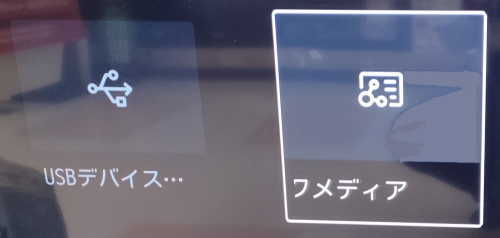
- 「ネットワークメディア」の大きなアイコンを選択すると、ネットワーク上のデバイスを検索して一覧を表示します
- 「USBデバイス」を選択すると、記録してある画像や動画の一覧を表示します
- ハイセンス U7H で再生できるファイルフォーマットは
機能操作ガイドの247ページに詳しく載っています - ハイセンス U8K で再生できるファイルフォーマットは
機能操作ガイドの263ページに詳しく載っています - REGZA Z570L で再生できるファイルフォーマットは
機能操作ガイドの337ページに詳しく載っています
Panasonic LX950シリーズ
メディアプレーヤー を使う
ビエラ操作ガイドの162ページに詳しく載っています。
メディアプレーヤーで、USB機器やネットワーク機器などに保存している、写真やビデオ、録画番組、音楽などのコンテンツを、再生することができます。
- 撮影写真・動画を見る:
デジタルカメラやデジタルビデオカメラなどで撮影した写真、動画(ビデオ映像)
を再生します - フォルダから探す:
一覧表示(フォルダやサムネイル)からファイルを選び、写真や動画(ビデオ映
像)、音楽を再生します - 録画一覧:
USB HDDに録画した番組を再生します - 本機で再生できるファイルフォーマットは
ビエラ操作ガイドの190ページに詳しく載っています
Bluetooth対応機器を 接続する方法
- ハイセンス と REGZA
- Panasonic LX950シリーズ
ハイセンス と REGZA
2023年1月に確認。
今後説明書が新しくなると項目やページが変わる可能性があります。
色々なBluetooth対応機器を、本機にBluetooth接続することが出来ます。
- ハイセンス U7H は 機能操作ガイド218ページで説明されています
- ハイセンス U8K・U78K は 機能操作ガイド233ページで説明されています
- REGZA Z570L は 機能操作ガイド301ページで説明されています
- ガイドの項目名は その他の設定をする ⇨ Bluetooth設定をする
- 本体のBluetooth機能を使用する設定を「オン」にする方法
- リモコンの【設定】ボタンを押す
- TV画面上で「その他の設定」⇨
- ⇨「Bluetooth設定」⇨「Bluetooth」の順に進む
- ◁▷で「オン」または「オフ」を選択し、【決定】を押す
- 「オン」で Bluetooth機器が使用できるようになります
- 接続可能なBluetooth機器を検出し、登録(ペアリング)する方法
- 事前に上記Aの手順で、本体のBluetooth機器を使用する設定を「オン」にしておきます
- リモコンの【設定】ボタンを押す
- TV画面上で「その他の設定」⇨
- ⇨「Bluetooth設定」⇨「Bluetooth機器一覧」の順に進む
- 接続可能なBluetooth機器を検出し、リストが表示されます
- 「Bluetooth機器一覧」にBluetooth機器が表示されない場合は、【赤】を押すと、再度周囲のBluetooth機器を探して検出します
- △▽でBluetooth機器を選び、【決定】を押す
- 【決定】を押すごとに、機器の「接続状態」が変わります
未登録 ⇨ 登録済(未接続) ⇨ 登録済(接続中)- 登録済(未接続)とは、本機に登録のみした状態
- 登録済(接続中)とは、本機に接続された状態
- 登録(ペアリング)を解除する方法
- 「Bluetooth機器一覧」で機器を選び、【黄】を押すと登録(ペアリング)を解除できます。
解除したBluetooth機器は再登録するまで本機で使用できません
- 「Bluetooth機器一覧」で機器を選び、【黄】を押すと登録(ペアリング)を解除できます。
Panasonic LX950シリーズ
テレビの電源をON/OFFする時は、テレビのリモコン受光部に向けて操作する必要があります。
Bluetoothへの登録方法は、取扱説明書の「リモコンの登録」24ページで説明されています
- 自動的に登録される場合
- テレビの電源がONの状態で実施
- リモコンをテレビのリモコン受光部の50cm以内に近づけます
- リモコンをテレビ本体のリモコン受光部に向けていずれかのボタンを押します
- 自動的に登録されます
- 登録に失敗した時、手動で登録設定する方法
- 「メニュー」を押し「設定」を選んで「決定」
- 「機器設定」を選んで「決定」
- 「設置設定」を選んで「決定」
- 「リモコン設定」を選んで「決定」
- 「リモコン登録」を選んで「決定」
登録画面が表示されるので、画面の指示に従って登録します
TVで人の声を聞きやすく調整する
イコライザー機能が付いているTVの音声設定で調整します。
人が認識できる周波数の範囲は、20Hz~20KHzで、歳と共に高い周波数の音は認識しにくくなります。
テレビから流れる人の声は、だいたい「中音域 500~2KHz」なので、イコライザー機能を使ってこの音域を強めに調整すると聞き取りやすくなります。
年配の方の場合は、2KHz当たりをさらに強調すると聞き取りやすくなります。
音楽や効果音の「低音」が強いと、人の声は聞き取りにくくなります。
音質を決める周波数特性を簡単にまとめると
- 低音域:32~250Hz
- 主にEDMやヒップホップ等の音楽を鑑賞する際
- 低音を際立たせたいという場合
- 上げ過ぎると中音域や高音域が潰れ、こもった音になるので注意
- 中音域:500~2KHz
- 人の声、ボーカルを際立たせる
- 高音域:4KHz以上
- クラシック音楽などの高音域をより鮮明に聴きたい場合
- 音の高低感がハッキリしてくるので、音に奥行きを出したい時
イコライザー機能が付いていない場合
- 音声モードや音声設定等のメニューで設定します
- 「くっきり音声」・「クリア音声」・「快聴」・「クリアボイス」等を選択
- [サラウンドモード]は「切」にします