











povo 関連メニュー
(au回線)
- povo の PR用ホームページへ移動
- povo の 契約料金や条件
- eSIM 再発行の手順メモ
- povo 利用履歴と感想
- povo の 動作確認 端末一覧
- povo で 使用するバンド(周波数)
au回線を使用し、5Gにも対応 - アクセスポイント APN 設定情報
- 5分間や10分間 通話無料のオプションに加入した時、時間超過しない為のアプリ通話時間タイマー (Android用)
povo の 契約料金や条件
2025年11月現在の料金データです。
下記の最新情報は、povo の PR用ホームページ で確認してください。
月額料金(データトッピング+通話トッピング)
- 基本料金 0円のみ
- 必要な データと通話トッピングを追加します
- トッピング無しでも契約できますが、180日間トッピング無しの場合解約の連絡がある
- 180日以内に1回有料のトッピングを購入するか、通話料とSMS送信料の合計額が660円以上の場合、継続利用可能
- データトッピング(税込み)
- 内容が1年間でだいぶ変わっていましたので、
トッピング一覧のホームページで確認してください - 2025年11月に一番安価なトッピングは、データ使い放題(2時間)180円でした
- 内容が1年間でだいぶ変わっていましたので、
- 通話トッピング(税込み)
- 通常通話料 22円/30秒
- 5分以内通話かけ放題 550円/月
- 通話かけ放題 1,650円/月
- 通話トッピングは一度トッピングすれば、申し出がない限り自動で毎月継続されていきます
各種手数料と契約月料金(税込み)
- 契約事務手数料
- 通常は無料となります【WEB申込限定】
- 累計6回線目から、税込3,850円/回線かかります
契約中の回線+過去1年以内に、解約済、キャンセルされた回線の合計が5回線を超えた場合は有料
- 初回のSIM発行手数料
- 物理SIMカード、eSIM いずれも初回のみ無料
- SIM再発行・切替手数料
- 物理SIMの再発行、eSIM>物理SIMへ切替 3,850円
- eSIMの再発行、物理SIM>eSIMへ切替 無料
(手数料は税込440円ですが、当面無料となっています) - iPhone同士の場合、eSIMクイック転送に対応 無料
(iOS16以降、iPhone11以降)
解約やMNP転出などの条件や費用
- 最低利用期間はなく、いつ解約しても解約金はかかりません
- 解約時、基本料金・オプション料金は日割になりません
- MNP転出料金 無料
(MNPワンストップに対応)
eSIM 再発行の手順メモ
2025年12月05日 に eSIMの再発行の手続きを行ったので手順をメモしておきます。
手順は povoの質問ページ「eSIMの再発行方法を知りたい」でも確認できます。
今回は Androidから iPhoneへの機種変更で手続きしてみました。
下記手順は移行先のスマホを使って再発行の手続きをしました。
- 移行先のスマホに「povoアプリ」をインストールしログインする
- povoアプリアホーム画面の左上の「人物アイコン」を押す
- 画面を上方へスクロールして「契約管理」の下の行をタップ
- 上方へスクロールして「SIMの再発行・交換」を選択
- 再発行するSIMタイプは「eSIM」を選択
- SIM再発行理由を選択し、契約者生年月日を入力
- ここで連絡先電話番号の入力を忘れずに!
今回一度入力を忘れたため最後のSIM発行までに1日無駄にしました - 注意事項を読み全ての項目にチェックをつけて「次へ進む」を押す
- ご本人様確認画面の下の「契約管理画面へ戻る」をタップ
- 画面上部の「次へ進む」を押す
- スマホで撮影する本人確認書類を選びます
- 運転免許証
- マイナンバーカード
- 在留カード
- 書類を選択後、注意事項にチェックして「次へ進む」をタップ
- 「インフォメーション」の下の「次へ」をタップ
- カメラの使用を「許可する」をタップ
- 撮影方法を確認して「撮影開始」をタップして撮影する
(表面と斜めの撮影) - インカメラに切り替わり「顔の撮影」を行う
- 撮影のチェック項目すべてチェックをつけて「OK」をタップ
- 画面上部に下記のように「本人確認中です。」と表示されます
一旦この画面を終了し、アプリのホーム画面に戻ります
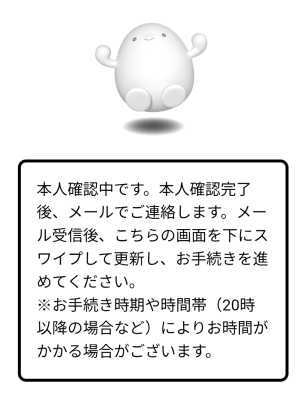
この画面が表示されない時は、何か入力忘れの可能性があります
「契約管理」の画面上部の「次へ進む」をタップして確認します。 - 受付完了後「本人確認書類を受付しました」というメールが届きました
- 「povoアプリ」は終了しても、先頭画面に戻っても問題ありません
現在の経過を確認する時は- povoアプリのホーム画面の左上の「人物アイコン」をタップ
- 画面を上方へスクロールして「契約管理」の下の行をタップ
- 画面を上方へスクロールして「お手続き状況」で確認できる
- 今回は、12月06日午前13:15 にeSIM再発行手続き完了
「お手続き状況」は「●お申込み内容の確認・本人確認」となっていました
先頭は橙色の●で確認中になっていました - eSIM再発行まで数時間〜翌日までかかる事もあるようです
- eSIMが再発行され「SIM再発行のご案内」というメールが
12月06日午前13:43 に届きました(今回は約30分後)
内容は「ご利用になられる端末で、povo2.0アプリよりeSIMの有効化を行い、その後eSIMの設定を行ってください・・・」 - 「お手続き状況」は「●お申込み内容の確認・本人確認」となっていました
先頭は緑色の●で確認完了になっていました - 「お手続き状況」の画面の上は、<SIM有効化>となっていましたので、ここをタップして手続きを進めました
- 「eSIMプロファイルをダウンロード」や「eSIMの設定」等を実施
- 発信テスト用番号(111/通話料無料)へ電話をかけたり、Wi-Fiを切りモバイルデータ通信でブラウザを起動し、Webサイトが閲覧出来るか確認
- 発信テストとモバイルデータ通信テストが完了すると、eSIM開通手続きは終了
povo 利用履歴と感想
2024年3月18日 と 2025年11月20日 に eSIMで契約。
基本料金が0円なので、予備機の電話番号を変えずに維持するために使用させて頂きました。
トッピング無しの最大通信速度 128kbpsでどの程度使えるかの確認も実施させて頂いています。
- 普通のメールは問題無く送受信出来ました
- LINEも問題無く送受信出来ましたが、画像を含むと実用的な速度にはなりませんでした
- Web閲覧は実用上無理でした
- povoのデータ通信の実速度が60kbpsと遅いので、電子マネーの支払いが出来ない
支払のQRコードやバーコードを表示するまでの時間が非常にかかったりエラーになることがある
所有スマホの 動作確認 と 動作確認端末一覧
2024年2月現在の内容です
- povo の 対応機種・端末のページを開き
- メーカー名や購入キャリア等を指定して検索
- 対応端末(動作確認端末)が表示されます
- povo で 所有スマホ の 正常動作を確認しました
- iPhone 12 (Softbank版)
- OPPO A79 5G
- moto g53y 5G
- OPPO Reno5 A
- OPPO A54 5G
- iPhone XR (Softbank版)
povo で 使用するバンド
(2024年3月現在)
povoはau回線を使用しており、auやUQモバイルと同じバンドを使用しています。
5Gにも対応しています。
参考・・・各キャリアの使用バンド一覧
アクセスポイント APN 設定情報
手持ちスマホが povo の使用するバンドに対応していれば、スマホにAPNデータを設定して使用します。
- povo の「SIMカード開通手続き」の画面を表示
- 設定手順に沿って実施します
スマホの機種によっては自動的にセットされます。
APN 設定情報(下記以外の項目はそのままでOK)
| 項目名 | 入力データ |
| 名前 | povo2.0 |
| APN | povo.jp |
| APNプロトコル | IPv4 / IPv6 |